Recent Movies

Tampilkan postingan dengan label Tutorial. Tampilkan semua postingan

Rabu, 26 September 2012

Insert Logo ke Video dengan Ulead Video Studio 11

Cara Insert Logo ke Video

Maaf kalau saya masih newbie juga dalam editing video. Kali ini saya menshare cara memasukkan logo yang seperti di televisi. Software yang dipakai adalah Ulead Video Studio 11.
Langsung ke TKP aja gan.

1. Buka Ulead Video Studio 11. Kemudian pilih Video Studi Editor



2. Setelah itu, masukkan Video yang mau diedit dengan "Insert Media Files into the Timeline" atau buka file Project.VSP agan.

3. Untuk masukkan logo, siapkan gambarnya. Kembali pada Ulead, pilih "Insert Media Files into the Timeline" caari dan masukkan gambar agan. Kemudian. pilih tampilan Ulead ke TimeLine View.
Drag gambar tersebut ke area "Overlay Track"
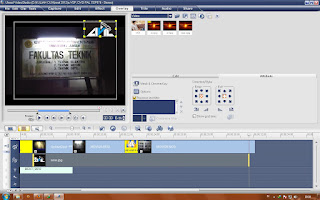


4. Setelah itu agan tinggal atur aja posisi dan ukuran logo agar pas dengan kemauan agan sekalian. Untuk mengatur durasi logo tampil di video agan tinggal seret aja bagian samping gambar video pada "Overlay track".
5. Selesai deh gan. hehe

Maaf kalau kurang jelas gan, soalnya itu berdasarkan pengalaman saja.
Lebih lanjutnya bisa tanya langsung k saya.

Jumat, 30 Maret 2012

Belajar Autocad - Materi 8

Untuk materi selanjutnya, akan kita bahas mengenai BLOCK.
7. BLOCK
Untuk membuat object yang memiliki bentuk yang sama kita bisa menggunakan perintah BLOCK. Dengan BLOCK kita dapat mengoptimalkan waktu, tenaga serta bisa menghemat size/ukuran file gambar AutoCAD.
Kita buat OBJECT acuan seperti di bawah terlebih dahulu:
Command: Cirle ┘
CIRCLE Specify center point for circle or [3P/2P/Ttr (tan tan radius)]: (Click di tengah-tengah layar)
Specify radius of circle or [Diameter] <0.0000>: 20 ┘
┘
Command:  CIRCLE Specify center point for circle or [3P/2P/Ttr (tan tan radius)]: (Click di tengah-tengah lingkaran tadi)
Specify radius of circle or [Diameter] <20.0000>: 50 ┘
Command: Line ┘
LINE Specify first point: (Click di tengah-tengah lingkaran)
Specify next point or [Undo]: @60<-90
Specify next point or [Undo]: ┘
Command: DTEXT ┘
Current text style:  “Standard”  Text height:  2.5000
Specify start point of text or [Justify/Style]: (Click di bawah samping kanan garis)
Specify height <2.5000>: 5 ┘
Specify rotation angle <0>: ┘
Enter text: Simple Drawing ┘
Enter text: ┘
Setelah itu kita duplikasi object-object tsb menggunakan BLOCK.
Command: BLOCK ┘
Name              = Misal, “block-1″
Select Object  = Pilih object yang akan dijadikan BLOCK (pilih semua object tadi) ┘
Pick point        = Click di tengah-tengah lingkaran ┘
Ok.
Sekarang kita coba terapkan di layar kerja semua BLOCK tsb.
Command: INSERT ┘
Name           = Cari, “block-1″
Ok.
Letakkan gambar block-1 sesuai keinginan anda, coba INSERT lagi.
Ingat jangan diCOPY.

Belajar Autocad - Materi 7

Untuk materi selanjutnya, akan kita bahas mengenai HATCH atau arsiran.
6. HATCH
Hatch atau arsiran merupakan perintah yang tidak asing lagi dalam AutoCAD, berikut cara pembuatan hatch dan penerapannya.
Kita buat dahulu dua buah lingkaran sebagai object yang akan diarsir.
Command: Circle ┘
Specify center point for circle or [3P/2P/Ttr (tan tan radius)]: (Click di sembarang tempat)
Specify radius of circle or [Diameter] <0.0000>: 20 ┘
┘
Command:
CIRCLE Specify center point for circle or [3P/2P/Ttr (tan tan radius)]: (Click di pusat lingkaran pertama)
Specify radius of circle or [Diameter] <20.0000>: 40 ┘
Kemudian kita buat arsirannya:
Command: H ┘
Akan muncul kotak dialog HATCH, Untuk Pattern Cari ANSI31, kemudian click tombol Pick Points lalu click area lingkaran pertama (lihat area anak panah), kemudian enter. Jika ingin melihat hasilnya terlebih dahulu anda bisa click Preview atau OK jika sudah yakin.
Untuk arsiran lingkaran kedua, caranya sama namun nama arsirannya HONEY.
Lalu bisakah HATCH diedit? Ya, tentu saja bisa.
Caranya dengan mengklik ganda (double click) arsiran yg akan di edit, setelah itu muncul kotak dialog HATCH seperti tadi. Anda bisa mengedit bentuk, skala ataupun sudut kemiringannya.
Untuk mengganti warna Hatch dapat kita lakukan prosedur sbb:
- Click / select arsiran pertama
- Dari toolbar Properties pilih kotak warna, pilih warna biru muda (cyan)
- Tekan tombol Esc 1 kali
- Click / select arsiran kedua
- Dari toolbar Properties pilih kotak warna, pilih warna kuning
- Tekan tombol Esc 1 kali.
Utk proses terakhir, pilih / select kedua lingkaran tsb kemudian tekan tombol DELETE utk menghapus kedua lingkaran tsb.
Hasil akhir:
Akuration:
Arsiran pertama terdapat di ANSI = ANSI31
Arsiran kedua terdapat di Other Predefinied = HONEY

Kamis, 29 Maret 2012

Belajar Autocad - Materi 6

Materi kali ini akan membahas tentang Text.
5. TEXT
Namun sebelumnya kita ubah terlebih dahulu ukuran kertas layar AutoCAD ini menjadi ukuran kertas A4 Landscape melalui cara konvensional.
Command:
Config ┘
Akan terlihat kotak dialog Options, pilih System kemudian pada menu startup pilih menjadi Show Startup dialog box. Klik OK. Kemudian tutup Aplikasi AutoCAD.
Save changes to Drawing1.dwg? No
Buka kembali aplikasi AutoCAD anda, jika muncul kotak dialog Startup, pilihlah satuan Metric lalu OK.
Tekan tombol F7
Command:
limits ┘
Reset Model space limits:
Specify lower left corner or [ON/OFF] <0.0000,0.0000>: ┘
Specify upper right corner <420.0000,297.0000>:  ┘ (Merupakan ukuran A4)
Command:
ZOOM ┘
Specify corner of window, enter a scale factor (nX or nXP), or
[All/Center/Dynamic/Extents/Previous/Scale/Window/Object] : a ┘
Kita mulai Pembuatan object text :
Command:
text ┘
Current text style:  “Standard”  Text height:  2.5000
Specify start point of text or [Justify/Style]: (Click di sembarang tempat)
Specify height <5.0000>: 7 ┘
Specify rotation angle of text <0>: ┘
Enter text: TUTORIAL AUTOCAD ┘
Enter text: GRATIS ┘
Enter text: ┘
Untuk pemilihan JUSTIFY dimana text bisa diatur secara perataan kiri, tengah ataupun kanan.  Sedangkan untuk kemiringan dapat diatur melalui option “Specify rotation angle of text <0>: ” dengan mengisikan sudut kemiringannya. misalnya 35 derajat.


(Bagus Wahyu S - Divisi Jurnalistik)


Belajar Autocad - Materi 5

Sekarang kita menginjak materi selanjutnya yaitu pembuatan object rectangle:
4. Rectangle
Rectangle adalah object 2 dimensi yang memiliki bentuk segi empat, dengan Rectangle ini anda bisa membuat persegi empat hanya dengan menentukan 2 buah titik atau dengan menentukan panjang serta lebar object.
Perintah:
RECTANG ┘
Specify first corner point or [Chamfer/Elevation/Fillet/Thickness/Width]: (Klik titik A)
Specify other corner point or [Dimensions]: (Klik titik B)
Atau jika anda ingin menentukan panjang serta lebarnya adalah sbb:
Perintah:
RECTANG ┘
Specify first corner point or [Chamfer/Elevation/Fillet/Thickness/Width]: (Klik titik C)
Specify other corner point or [Dimensions]: @3,1.5 ┘
Dimana:
Panjang = 3
Lebar = 1.5
- RECTANGLE dg Chamfer
Perintah:
RECTANG ┘
Specify first corner point or [Chamfer/Elevation/Fillet/Thickness/Width]: C ┘
Specify first chamfer distance for rectangles <0.0000>: 0.2 ┘
Specify second chamfer distance for rectangles <0.0000>: 0.2 ┘
Specify first corner point or [Chamfer/Elevation/Fillet/Thickness/Width]: (Klik titik R)
Specify other corner point or [Dimensions]: (Klik titik Y)
Command:
.
- RECTANGLE dg Fillet
Perintah:
RECTANG ┘
Current rectangle modes:  Chamfer=0.2000 x 0.2000
Specify first corner point or [Chamfer/Elevation/Fillet/Thickness/Width]: F ┘
Specify fillet radius for rectangles <0.0000>: 0.3 ┘
Specify first corner point or [Chamfer/Elevation/Fillet/Thickness/Width]: (Klik titik M)
Specify other corner point or [Dimensions]: (Klik titik L)
Command:
Adapun:
ELEVATION
Untuk membuat Rectangle pada ketinggian tertentu (nilai z-nya)
THICKNESS
Untuk membuat ketebalan pada Rectangle
WIDTH
Untuk membuat garis dg lebar tertentu pada Rectangle. Nilai width standar/defaultnya adalah nol.

(Bagus Wahyu S - Divisi Jurnalistik)

Belajar Autocad - Materi 4

Sekarang kita menginjak materi selanjutnya yaitu pembuatan object polyline:
3. Polyline
Polyline adalah object 2 dimensi yang memiliki bentuk seperti garis, adapun Polyline dapat ditulis dg huruf PL di command window atau dengan mengklik icon Polyline pada icon draw toolbar.
Perintah:
PL ┘
Specify start point: (klik pada area gambar)
Current line-width is 0.0000
Specify next point or [Arc/Halfwidth/Length/Undo/Width]: @2<0
Specify next point or [Arc/Close/Halfwidth/Length/Undo/Width]: @2.5<90
Specify next point or [Arc/Close/Halfwidth/Length/Undo/Width]: @1<180
Specify next point or [Arc/Close/Halfwidth/Length/Undo/Width]: ┘
Setelah itu coba anda buat Line di sebelah kanan dengan ukuran yang sama seperti Polyline tadi.
adapun yang membedakannya adalah untuk polyline ini merupakan komponen garis yang terintegrasi, tidak seperti line yang merupakan komponen garis terpisah. Utk membuktikannya cobalah anda klik garis polyline, maka garis akan terpilih semuanya tidak seperti line yang jika diklik salah satu garisnya, maka garis itulah yang terpilih, tidak semuanya.
Objek polyline ini merupakan komponen yang sering dipakai dalam pembuatan object 3 dimensi.
Polyline vs Line
- Proses Polyline menjadi Line
Perintah:
EXPLODE  ┘
Select objects: 1 found (dengan mengklik pada Polyline)
Select objects: ┘
Kini Polyline telah berubah menjadi line, coba anda klik garis polyline tsb. Maka garis yang tadinya menyatu kini telah berurai seperti Line.
- Proses Line menjadi Polyline
Perintah:
PEDIT ┘
Select polyline or [Multiple]: (dengan mengklik pada garis Line A)
Object selected is not a polyline
Do you want to turn it into one? ┘
Enter an option [Close/Join/Width/Edit vertex/Fit/Spline/Decurve/Ltype
gen/Undo]: j (Ketik huruf j yang artinya “Join”)
Select objects: 1 found (klik pada garis Line B)
Select objects: 1 found, 2 total (klik pada garis Line C)
Select objects: ┘
2 segments added to polyline
Enter an option [Close/Join/Width/Edit vertex/Fit/Spline/Decurve/Ltype
gen/Undo]: ┘


(Bagus Wahyu S - divisi Jurnalistik)


Belajar Autocad - Materi 3

Sekarang kita menginjak materi selanjutnya yaitu pembuatan object Lingkaran:
2. Circle
Circle atau lingkaran adalah object 2 dimensi yang memiliki ukuran diameter dan jari-jari, adapun circle dapat ditulis dg huruf C di command window atau dengan mengklik icon circle pada icon toolbar.
- Circle bebas
Perintah:
C ┘
Specify center point for circle or [3P/2P/Ttr (tan tan radius)]: (klik pada area gambar)
Specify radius of circle or [Diameter] <0.0000>: (Klik di sisi yang lain sesuai kehendak anda)
Dengan cara tsb di atas circle bisa anda buat dg sederhana namun mengabaikan hasil perhitungan.
- Circle dg jari-jari
Perintah:
C ┘
Specify center point for circle or [3P/2P/Ttr (tan tan radius)]: (klik pada area gambar)
Specify radius of circle or [Diameter] <0.0000>: 3 ┘
Sekarang anda sudah memiliki lingkaran dg jari-jari 3.
- Circle dg Diameter
Perintah:
C ┘
Specify center point for circle or [3P/2P/Ttr (tan tan radius)]: (klik pada area gambar)
Specify radius of circle or [Diameter] <3.0000>: d ┘
Specify diameter of circle <3.0000>: 3 ┘
Sekarang anda sudah memiliki lingkaran dg diameter 3.
- Circle dg 3 titik point
Perintah:
C ┘
Specify center point for circle or [3P/2P/Ttr (tan tan radius)]: 3p ┘
Specify first point on circle: (Klik point A)
Specify second point on circle: (Klik point B)
Specify third point on circle: (Klik point C)
Sekarang anda sudah memiliki lingkaran dg pola dari 3 titik.
Untuk option 2P dan Ttr tidak jauh berbeda, namun untuk Ttr khusus digunakan jika anda akan membuat circle yang bersinggungan dengan 2 buah object, misalnya bersinggungan dengan 2 buah garis.
Tips:
Untuk mengetahui jarak diameter atau jari-jari lingkaran coba anda ketikkan perintah sbb:
Perintah:
dist ┘
Specify first point: (Klik point Center)
Specify second point: (Klik point Quadrant)
Contoh tampilan hasil yang diperoleh sbb:
Distance = 1.5000,  Angle in XY Plane = 0,  Angle from XY Plane = 0
Delta X = 1.5000,  Delta Y = 0.0000,   Delta Z = 0.0000

Untuk memunculkan option osnap (tanda center dan quadrant), anda bisa mdmbaca materi terdahulu atau melalui perintah ddosnap ┘.

(bagus wahyu s - divisi jurnalistik)

Belajar Autocad - Materi 2

Baiklah sekarang kita menginjak materi selanjutnya yaitu pembuatan object 2 dimensi:
1. LINE
Line atau garis adalah object yang paling vital. Bayangkan jika program AutoCAD tidak memiliki perintah ini. Sebelumnya saya sarankan anda untuk selalu mengetik perintah daripada mengklik lewat icon, tapi jika anda ingin lebih praktis, itu hak anda. Untuk perintahnya kita lakukan percobaan sbb:
- Garis sembarang
Latihan 1
Perintah:
L ┘(atau klik perintah garis lewat ikon)
Klik layar gambar sebelah kiri bawah, lalu gerakkan ke tengah lalu klik, gerakkan ke atas lalu klik kemudian tekan tombol enter
Latihan 2
Perintah:
F9
L ┘
Klik layar gambar sebelah kiri bawah, lalu gerakkan ke tengah lalu klik, gerakkan ke atas lalu klik kemudian tekan tombol enter
** Kedua buah perintah tsb diatas adalah pembuatan Line secara sembarang, ada perbedaan antara keduanya dimana; untuk latihan 1 garis dibuat secara mengambang sedangkan untuk latihan 2 garis menempel pada Grid karena snap (F9) diaktifkan.
- Garis terfokus
Latihan 3
Perintah:
L ┘
Klik layar gambar sebelah kiri bawah, lalu ketikkan: @5<0  ┘
lalu ketikkan: @5<90  ┘
┘
Latihan 4
Perintah:
F9
L ┘
Klik layar gambar sebelah kiri bawah, lalu ketikkan: @5<0  ┘
lalu ketikkan: @5<90  ┘
C ┘
** Kedua buah perintah tsb diatas adalah pembuatan Line secara terfokus, ada perbedaan antara keduanya dimana; untuk latihan 3 garis dibuat secara mengambang sedangkan untuk latihan 4 garis menempel pada Grid karena snap (F9) diaktifkan dan memakai perintah C /close yang membuat bidang tsb tertutup.
@ = menunjukkan panjang
< =  menunjukkan sudut
@5<0 artinya: panjang 5 melalui sudut 0 derajat
Ada cara yang mudah untuk tidak mengetik perintah panjang seperti di atas.
Perintah:
L ┘
F8 (ortho ON)
Klik layar gambar sebelah kiri bawah, lalu bawa kursor ke sebelah kanan lalu ketikkan angka 5 ┘
sekarang bawa kursor ke atas ketikkan angka 5 ┘
C ┘
Jika anda berhasil maka gambar tsb akan sama dengan Latihan 4.
Tips:
Tombol Esc digunakan untuk menghilangkan “grip” object yang sedang terpilih, karena dalam  AutoCAD jika kita memilih (select) object dan memilih object yang lain maka object yang pertama dipilih tsb akan terus dalam status terpilih.


 (bagus wahyu s - divisi jurnalistik) 


Insert Logo ke Video dengan Ulead Video Studio 11
Cara Insert Logo ke Video

Maaf kalau saya masih newbie juga dalam editing video. Kali ini saya menshare cara memasukkan logo yang seperti di televisi. Software yang dipakai adalah Ulead Video Studio 11.
Langsung ke TKP aja gan.

1. Buka Ulead Video Studio 11. Kemudian pilih Video Studi Editor


2. Setelah itu, masukkan Video yang mau diedit dengan "Insert Media Files into the Timeline" atau buka file Project.VSP agan.

3. Untuk masukkan logo, siapkan gambarnya. Kembali pada Ulead, pilih "Insert Media Files into the Timeline" caari dan masukkan gambar agan. Kemudian. pilih tampilan Ulead ke TimeLine View.
Drag gambar tersebut ke area "Overlay Track"


4. Setelah itu agan tinggal atur aja posisi dan ukuran logo agar pas dengan kemauan agan sekalian. Untuk mengatur durasi logo tampil di video agan tinggal seret aja bagian samping gambar video pada "Overlay track".
5. Selesai deh gan. hehe

Maaf kalau kurang jelas gan, soalnya itu berdasarkan pengalaman saja.
Lebih lanjutnya bisa tanya langsung k saya.
Untuk materi selanjutnya, akan kita bahas mengenai BLOCK.
7. BLOCK
Untuk membuat object yang memiliki bentuk yang sama kita bisa menggunakan perintah BLOCK. Dengan BLOCK kita dapat mengoptimalkan waktu, tenaga serta bisa menghemat size/ukuran file gambar AutoCAD.
Kita buat OBJECT acuan seperti di bawah terlebih dahulu:
Command: Cirle ┘
CIRCLE Specify center point for circle or [3P/2P/Ttr (tan tan radius)]: (Click di tengah-tengah layar)
Specify radius of circle or [Diameter] <0.0000>: 20 ┘
┘
Command:  CIRCLE Specify center point for circle or [3P/2P/Ttr (tan tan radius)]: (Click di tengah-tengah lingkaran tadi)
Specify radius of circle or [Diameter] <20.0000>: 50 ┘
Command: Line ┘
LINE Specify first point: (Click di tengah-tengah lingkaran)
Specify next point or [Undo]: @60<-90
Specify next point or [Undo]: ┘
Command: DTEXT ┘
Current text style:  “Standard”  Text height:  2.5000
Specify start point of text or [Justify/Style]: (Click di bawah samping kanan garis)
Specify height <2.5000>: 5 ┘
Specify rotation angle <0>: ┘
Enter text: Simple Drawing ┘
Enter text: ┘
Setelah itu kita duplikasi object-object tsb menggunakan BLOCK.
Command: BLOCK ┘
Name              = Misal, “block-1″
Select Object  = Pilih object yang akan dijadikan BLOCK (pilih semua object tadi) ┘
Pick point        = Click di tengah-tengah lingkaran ┘
Ok.
Sekarang kita coba terapkan di layar kerja semua BLOCK tsb.
Command: INSERT ┘
Name           = Cari, “block-1″
Ok.
Letakkan gambar block-1 sesuai keinginan anda, coba INSERT lagi.
Ingat jangan diCOPY.

Untuk materi selanjutnya, akan kita bahas mengenai HATCH atau arsiran.
6. HATCH
Hatch atau arsiran merupakan perintah yang tidak asing lagi dalam AutoCAD, berikut cara pembuatan hatch dan penerapannya.
Kita buat dahulu dua buah lingkaran sebagai object yang akan diarsir.
Command: Circle ┘
Specify center point for circle or [3P/2P/Ttr (tan tan radius)]: (Click di sembarang tempat)
Specify radius of circle or [Diameter] <0.0000>: 20 ┘
┘
Command:
CIRCLE Specify center point for circle or [3P/2P/Ttr (tan tan radius)]: (Click di pusat lingkaran pertama)
Specify radius of circle or [Diameter] <20.0000>: 40 ┘
Kemudian kita buat arsirannya:
Command: H ┘
Akan muncul kotak dialog HATCH, Untuk Pattern Cari ANSI31, kemudian click tombol Pick Points lalu click area lingkaran pertama (lihat area anak panah), kemudian enter. Jika ingin melihat hasilnya terlebih dahulu anda bisa click Preview atau OK jika sudah yakin.
Untuk arsiran lingkaran kedua, caranya sama namun nama arsirannya HONEY.
Lalu bisakah HATCH diedit? Ya, tentu saja bisa.
Caranya dengan mengklik ganda (double click) arsiran yg akan di edit, setelah itu muncul kotak dialog HATCH seperti tadi. Anda bisa mengedit bentuk, skala ataupun sudut kemiringannya.
Untuk mengganti warna Hatch dapat kita lakukan prosedur sbb:
- Click / select arsiran pertama
- Dari toolbar Properties pilih kotak warna, pilih warna biru muda (cyan)
- Tekan tombol Esc 1 kali
- Click / select arsiran kedua
- Dari toolbar Properties pilih kotak warna, pilih warna kuning
- Tekan tombol Esc 1 kali.
Utk proses terakhir, pilih / select kedua lingkaran tsb kemudian tekan tombol DELETE utk menghapus kedua lingkaran tsb.
Hasil akhir:
Akuration:
Arsiran pertama terdapat di ANSI = ANSI31
Arsiran kedua terdapat di Other Predefinied = HONEY

Materi kali ini akan membahas tentang Text.
5. TEXT
Namun sebelumnya kita ubah terlebih dahulu ukuran kertas layar AutoCAD ini menjadi ukuran kertas A4 Landscape melalui cara konvensional.
Command:
Config ┘
Akan terlihat kotak dialog Options, pilih System kemudian pada menu startup pilih menjadi Show Startup dialog box. Klik OK. Kemudian tutup Aplikasi AutoCAD.
Save changes to Drawing1.dwg? No
Buka kembali aplikasi AutoCAD anda, jika muncul kotak dialog Startup, pilihlah satuan Metric lalu OK.
Tekan tombol F7
Command:
limits ┘
Reset Model space limits:
Specify lower left corner or [ON/OFF] <0.0000,0.0000>: ┘
Specify upper right corner <420.0000,297.0000>:  ┘ (Merupakan ukuran A4)
Command:
ZOOM ┘
Specify corner of window, enter a scale factor (nX or nXP), or
[All/Center/Dynamic/Extents/Previous/Scale/Window/Object] : a ┘
Kita mulai Pembuatan object text :
Command:
text ┘
Current text style:  “Standard”  Text height:  2.5000
Specify start point of text or [Justify/Style]: (Click di sembarang tempat)
Specify height <5.0000>: 7 ┘
Specify rotation angle of text <0>: ┘
Enter text: TUTORIAL AUTOCAD ┘
Enter text: GRATIS ┘
Enter text: ┘
Untuk pemilihan JUSTIFY dimana text bisa diatur secara perataan kiri, tengah ataupun kanan.  Sedangkan untuk kemiringan dapat diatur melalui option “Specify rotation angle of text <0>: ” dengan mengisikan sudut kemiringannya. misalnya 35 derajat.


(Bagus Wahyu S - Divisi Jurnalistik)


Sekarang kita menginjak materi selanjutnya yaitu pembuatan object rectangle:
4. Rectangle
Rectangle adalah object 2 dimensi yang memiliki bentuk segi empat, dengan Rectangle ini anda bisa membuat persegi empat hanya dengan menentukan 2 buah titik atau dengan menentukan panjang serta lebar object.
Perintah:
RECTANG ┘
Specify first corner point or [Chamfer/Elevation/Fillet/Thickness/Width]: (Klik titik A)
Specify other corner point or [Dimensions]: (Klik titik B)
Atau jika anda ingin menentukan panjang serta lebarnya adalah sbb:
Perintah:
RECTANG ┘
Specify first corner point or [Chamfer/Elevation/Fillet/Thickness/Width]: (Klik titik C)
Specify other corner point or [Dimensions]: @3,1.5 ┘
Dimana:
Panjang = 3
Lebar = 1.5
- RECTANGLE dg Chamfer
Perintah:
RECTANG ┘
Specify first corner point or [Chamfer/Elevation/Fillet/Thickness/Width]: C ┘
Specify first chamfer distance for rectangles <0.0000>: 0.2 ┘
Specify second chamfer distance for rectangles <0.0000>: 0.2 ┘
Specify first corner point or [Chamfer/Elevation/Fillet/Thickness/Width]: (Klik titik R)
Specify other corner point or [Dimensions]: (Klik titik Y)
Command:
.
- RECTANGLE dg Fillet
Perintah:
RECTANG ┘
Current rectangle modes:  Chamfer=0.2000 x 0.2000
Specify first corner point or [Chamfer/Elevation/Fillet/Thickness/Width]: F ┘
Specify fillet radius for rectangles <0.0000>: 0.3 ┘
Specify first corner point or [Chamfer/Elevation/Fillet/Thickness/Width]: (Klik titik M)
Specify other corner point or [Dimensions]: (Klik titik L)
Command:
Adapun:
ELEVATION
Untuk membuat Rectangle pada ketinggian tertentu (nilai z-nya)
THICKNESS
Untuk membuat ketebalan pada Rectangle
WIDTH
Untuk membuat garis dg lebar tertentu pada Rectangle. Nilai width standar/defaultnya adalah nol.

(Bagus Wahyu S - Divisi Jurnalistik)
Sekarang kita menginjak materi selanjutnya yaitu pembuatan object polyline:
3. Polyline
Polyline adalah object 2 dimensi yang memiliki bentuk seperti garis, adapun Polyline dapat ditulis dg huruf PL di command window atau dengan mengklik icon Polyline pada icon draw toolbar.
Perintah:
PL ┘
Specify start point: (klik pada area gambar)
Current line-width is 0.0000
Specify next point or [Arc/Halfwidth/Length/Undo/Width]: @2<0
Specify next point or [Arc/Close/Halfwidth/Length/Undo/Width]: @2.5<90
Specify next point or [Arc/Close/Halfwidth/Length/Undo/Width]: @1<180
Specify next point or [Arc/Close/Halfwidth/Length/Undo/Width]: ┘
Setelah itu coba anda buat Line di sebelah kanan dengan ukuran yang sama seperti Polyline tadi.
adapun yang membedakannya adalah untuk polyline ini merupakan komponen garis yang terintegrasi, tidak seperti line yang merupakan komponen garis terpisah. Utk membuktikannya cobalah anda klik garis polyline, maka garis akan terpilih semuanya tidak seperti line yang jika diklik salah satu garisnya, maka garis itulah yang terpilih, tidak semuanya.
Objek polyline ini merupakan komponen yang sering dipakai dalam pembuatan object 3 dimensi.
Polyline vs Line
- Proses Polyline menjadi Line
Perintah:
EXPLODE  ┘
Select objects: 1 found (dengan mengklik pada Polyline)
Select objects: ┘
Kini Polyline telah berubah menjadi line, coba anda klik garis polyline tsb. Maka garis yang tadinya menyatu kini telah berurai seperti Line.
- Proses Line menjadi Polyline
Perintah:
PEDIT ┘
Select polyline or [Multiple]: (dengan mengklik pada garis Line A)
Object selected is not a polyline
Do you want to turn it into one? ┘
Enter an option [Close/Join/Width/Edit vertex/Fit/Spline/Decurve/Ltype
gen/Undo]: j (Ketik huruf j yang artinya “Join”)
Select objects: 1 found (klik pada garis Line B)
Select objects: 1 found, 2 total (klik pada garis Line C)
Select objects: ┘
2 segments added to polyline
Enter an option [Close/Join/Width/Edit vertex/Fit/Spline/Decurve/Ltype
gen/Undo]: ┘


(Bagus Wahyu S - divisi Jurnalistik)


Sekarang kita menginjak materi selanjutnya yaitu pembuatan object Lingkaran:
2. Circle
Circle atau lingkaran adalah object 2 dimensi yang memiliki ukuran diameter dan jari-jari, adapun circle dapat ditulis dg huruf C di command window atau dengan mengklik icon circle pada icon toolbar.
- Circle bebas
Perintah:
C ┘
Specify center point for circle or [3P/2P/Ttr (tan tan radius)]: (klik pada area gambar)
Specify radius of circle or [Diameter] <0.0000>: (Klik di sisi yang lain sesuai kehendak anda)
Dengan cara tsb di atas circle bisa anda buat dg sederhana namun mengabaikan hasil perhitungan.
- Circle dg jari-jari
Perintah:
C ┘
Specify center point for circle or [3P/2P/Ttr (tan tan radius)]: (klik pada area gambar)
Specify radius of circle or [Diameter] <0.0000>: 3 ┘
Sekarang anda sudah memiliki lingkaran dg jari-jari 3.
- Circle dg Diameter
Perintah:
C ┘
Specify center point for circle or [3P/2P/Ttr (tan tan radius)]: (klik pada area gambar)
Specify radius of circle or [Diameter] <3.0000>: d ┘
Specify diameter of circle <3.0000>: 3 ┘
Sekarang anda sudah memiliki lingkaran dg diameter 3.
- Circle dg 3 titik point
Perintah:
C ┘
Specify center point for circle or [3P/2P/Ttr (tan tan radius)]: 3p ┘
Specify first point on circle: (Klik point A)
Specify second point on circle: (Klik point B)
Specify third point on circle: (Klik point C)
Sekarang anda sudah memiliki lingkaran dg pola dari 3 titik.
Untuk option 2P dan Ttr tidak jauh berbeda, namun untuk Ttr khusus digunakan jika anda akan membuat circle yang bersinggungan dengan 2 buah object, misalnya bersinggungan dengan 2 buah garis.
Tips:
Untuk mengetahui jarak diameter atau jari-jari lingkaran coba anda ketikkan perintah sbb:
Perintah:
dist ┘
Specify first point: (Klik point Center)
Specify second point: (Klik point Quadrant)
Contoh tampilan hasil yang diperoleh sbb:
Distance = 1.5000,  Angle in XY Plane = 0,  Angle from XY Plane = 0
Delta X = 1.5000,  Delta Y = 0.0000,   Delta Z = 0.0000

Untuk memunculkan option osnap (tanda center dan quadrant), anda bisa mdmbaca materi terdahulu atau melalui perintah ddosnap ┘.

(bagus wahyu s - divisi jurnalistik)
Baiklah sekarang kita menginjak materi selanjutnya yaitu pembuatan object 2 dimensi:
1. LINE
Line atau garis adalah object yang paling vital. Bayangkan jika program AutoCAD tidak memiliki perintah ini. Sebelumnya saya sarankan anda untuk selalu mengetik perintah daripada mengklik lewat icon, tapi jika anda ingin lebih praktis, itu hak anda. Untuk perintahnya kita lakukan percobaan sbb:
- Garis sembarang
Latihan 1
Perintah:
L ┘(atau klik perintah garis lewat ikon)
Klik layar gambar sebelah kiri bawah, lalu gerakkan ke tengah lalu klik, gerakkan ke atas lalu klik kemudian tekan tombol enter
Latihan 2
Perintah:
F9
L ┘
Klik layar gambar sebelah kiri bawah, lalu gerakkan ke tengah lalu klik, gerakkan ke atas lalu klik kemudian tekan tombol enter
** Kedua buah perintah tsb diatas adalah pembuatan Line secara sembarang, ada perbedaan antara keduanya dimana; untuk latihan 1 garis dibuat secara mengambang sedangkan untuk latihan 2 garis menempel pada Grid karena snap (F9) diaktifkan.
- Garis terfokus
Latihan 3
Perintah:
L ┘
Klik layar gambar sebelah kiri bawah, lalu ketikkan: @5<0  ┘
lalu ketikkan: @5<90  ┘
┘
Latihan 4
Perintah:
F9
L ┘
Klik layar gambar sebelah kiri bawah, lalu ketikkan: @5<0  ┘
lalu ketikkan: @5<90  ┘
C ┘
** Kedua buah perintah tsb diatas adalah pembuatan Line secara terfokus, ada perbedaan antara keduanya dimana; untuk latihan 3 garis dibuat secara mengambang sedangkan untuk latihan 4 garis menempel pada Grid karena snap (F9) diaktifkan dan memakai perintah C /close yang membuat bidang tsb tertutup.
@ = menunjukkan panjang
< =  menunjukkan sudut
@5<0 artinya: panjang 5 melalui sudut 0 derajat
Ada cara yang mudah untuk tidak mengetik perintah panjang seperti di atas.
Perintah:
L ┘
F8 (ortho ON)
Klik layar gambar sebelah kiri bawah, lalu bawa kursor ke sebelah kanan lalu ketikkan angka 5 ┘
sekarang bawa kursor ke atas ketikkan angka 5 ┘
C ┘
Jika anda berhasil maka gambar tsb akan sama dengan Latihan 4.
Tips:
Tombol Esc digunakan untuk menghilangkan “grip” object yang sedang terpilih, karena dalam  AutoCAD jika kita memilih (select) object dan memilih object yang lain maka object yang pertama dipilih tsb akan terus dalam status terpilih.


 (bagus wahyu s - divisi jurnalistik) 


Flickr Images

Follow Us

Recent Comments

Flickr Images